skip to main | skip to sidebar

Pengantar Aplikasi Komputer

  • Entries (RSS)
  • Comments (RSS)
  • Home
  • Posts RSS
  • Comments RSS
  • Edit

Senin, 31 Mei 2010

SEL SEMI ABSOLUT

Diposting oleh Agam Gumilar di 06.52
Alamat (sel) absolut adalah alamat yang digunakan dalam rumus yang apabila dicopy ke sel lain besifat tetap (tidak menyesuaikan kolom atau baris)
Dikenal 3 bentuk sel Absolut, contoh:
  • $A$1 = alamat A1 merupakan sel absolut
  • $A1 =Alamat A1 merupakan sel semi absolut (Absolut kolom)
  • A$1 =Alamat A1 merupakan sel semi absolut (Absolut Baris)
Contoh Soal
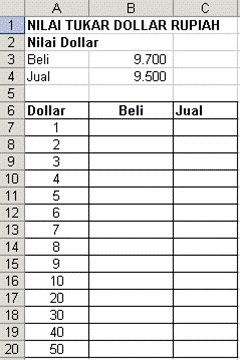
Contoh Soal Alamat Absolut

Contoh Soal Alamat Absolut

Rumus:
  • Beli
    = A7 * $B$3
  • Jual
    = A7 * $B$4
Pada kolom Beli, Alamat B3 diabsolutkan menjadi $B$3 agar pada saat rumus dicopy kebaris berikutnya, alamat B3 tidak berubah. JIka rumus di copy kebaris dibawahnya maka rumus baris dibawahnya tersebut secara berturut berisi: A8*$B$3; A9*$B$3; A10*$B$3, dan seterusnya


Mengubah sel relatif menjadi sel absolut atau semi absolut di MS Office Excel 2003, 2007 atau 2010? Kita bisa mengubah referensi sel default Excel yang relatif menjadi sel absolut.

Caranya, tekan tombol F4.
Dengan menekan tombol F4 maka akan muncul tanda atau simbol $ (dollar) yang berarti sel telah menjadi sel absolut.

Tekan F4 sekali, akan memunculkan dua simbol dollar. Sel absolut memiliki dua simbol dollar seperti berikut: $A$1. Jangan lupa tekan Enter.


Tekan F4 dua kali, akan membuat sel semi absolut. Referensi sel semi absolut hanya memiliki satu dolar, di bagian depan atau tengah alamat sel. Contoh sel semi-absolut hasil tekan F4 dua kali adalah: A$1.

Tekan F4 tiga kali, mengubah referensi sel menjadi sel semi absolut dengan tanda dollar berada di bagian depan. Contohnya: $A1.

Tekan F4 empat kali, maka sel (semi) absolut akan menjadi sel relatif kembali. Simbol dollar akan hilang.

Atau bisa juga secara manual diketik simbol $ diantara alamat sel.

Jika sel telah diubah menjadi absolut maka jika sel tersebut di-copy, maka akan tetap referensinya.

Sel absolut $A$1 tidak akan berubah referensi kolom dan referensi barisnya jika dikopi atau menggunakan AutoFill.

Sel semi absolut A$1 hanya akan berubah referensi kolom jika dikopi atau dipakai AutoFill. Tetapi referensi baris tetap alias tidak berubah.

Sel semi absolut $A1 hanya akan berubah referensi barisnya jika dikopi atau kita memakai AutoFill. Tetapi referensi kolomnya tetap a.k.a. tidak berubah
Sedangkan sel relatif jika dikopi akan berubah referensi selnya.

0 komentar
Kirimkan Ini lewat EmailBlogThis!Bagikan ke XBerbagi ke FacebookBagikan ke Pinterest

MS.EXCEL > MENGGABUNG ISI SEL

Diposting oleh Agam Gumilar di 06.37

MS.EXCEL:MENGGABUNGKAN ISI SEL

Menggabungkan Isi Sel:
Apabila anda mengisi data pada suatu sel, kadangkala perlu menyatukan isi sel tersebut untuk tujuan tertentu. Untuk menyatukan dihubungkan dengan tanda "&"


A. Berikut merupakan contoh latihan rumus dari latihan yang berjudul "TOKO PERBANAS":

1. Rumus untuk menuliskan jenis produk yang digabungkan dengan jenis musiknya:

=IF(LEFT(C13;1)="1";"Kaset";IF(LEFT(C13;1)="2";"VCD";"DVD"))&" "&VLOOKUP(RIGHT(C13;3);MUSIK;2)

2. Rumus untuk mencari harga dari masing-masing produk

=VLOOKUP(RIGHT(C13;3);MUSIK;IF(LEFT(C13;1)="1";"3";IF(LEFT(C13;3)="2";"4";"5")))

3. Rumus untuk mencari jumlah harga

=E13*F13

4. Rumus untuk mencari diskon

=IF(LEFT(C13;1)="1";"10%";IF(LEFT(C13;1)="2";"5%";"0%"))*G13

5. Rumus untuk mencari Harga Dibayar

=G13-H13

B. Berikut adalah contoh latihan yang berjudul "PERBANAS MOTOR"

1. Rumus untuk mencari kolom Merek

=VLOOKUP(D10;MEREK;2)&" "&VLOOKUP(MID(D10;2;2);KODE;2)

2. Rumus untuk mecari kolom Tipe

=VLOOKUP(LEFT(D10;1);MEREK;2)

3. Rumus untuk mencari kolom Harga

=VLOOKUP(MID(D10;2;2);KODE;3)

4. Rumus untuk mencari kolom DP

=VLOOKUP(MID(D10;2;2);KODE;4)

5. Rumus untuk mencari kolom Angsuran/bulan

=VLOOKUP(MID(D10;2;2);ANGSURAN;IF(MID(D10;2;2)="12";"5";IF(MID(D10;2;2)="23";"6";IF(MID(D10;2;2)="29";"7";"8"))))


Tips Ms Excel, Menggabungkan Dua Sel Excel

Diposkan oleh admin | Rabu, Januari 06, 2010
program, software, Tips Trik, windows
0 komentar


Bagaimana kalau Anda punya dua format berbeda dalam jumlah yang sangat banyak? Misalkan, Anda perlu menggabungkan field Tempat dan Tanggal Lahir dalam satu kolom.

Untuk menyiasatinya, buatlah kolom Tempat (Lahir), dan kolom Tanggal Lahir dalam kolom tersendiri. Misalnya, taruh data Tempat (Lahir) di kolom M, sedangkan data Tanggal Lahir disimpan di kolom O. Supaya cepat, isi Tanggal Lahir (kolom O) menggunakan keypad dengan format pengetikan (dd-mm-yy) atau (dd/mm/yy). Contoh, jika Anda akan mengetik 25 November 1992, cukup ketik 25/11/92 atau 25-11-92.

Jika, setelah di-enter, yang muncul adalah 25/11/92 atau 25-11-92 atau 25 11 92 atau 25-Nov-92, jangan cemas dulu. Formatlah sel/range dengan (dd mmmm yyyy). Caranya, blok kolom O, lalu klik “Format > Cells > Number > Custom”, lalu pilih dd mmmm yyyy pada Type. Jika pilihan tersebut tidak tersedia, buat pada kotak Type dengan cara mengetikkan dd mmmm yyyy. Akhiri dengan mengklik “OK”. Nah, format yang diinginkan kini telah muncul.

Sekarang, ketik seluruh data. Dalam hal ini, ada dua hal yang bisa Anda lakukan dengan cepat. Pertama, Anda bisa mengisi tanggal, bulan, dan tahun hanya dengan mengetik 6 digit (jika tanggal dan bulan satuan) atau 8 digit (jika tanggal dan bulan puluhan).

Begini langkah selanjutnya.
1. Di dalam program Excel, blok kolom Tanggal Lahir, lalu klik “Copy”.
2. Pindah ke MS Word, lalu klik “Edit > Paste Special > Paste > Unformatted Text > OK”.
3. Kembali ke Excel, blok kolom (di tempat yang salinannya akan ditempel, misalnya O7:O10) dengan mengklik “Format > Cells > Number > Text > OK”.
4. Pindah lagi ke Word, blok teksnya dan klik “Copy”.
5. Balik lagi ke Excel, tempatkan penunjuk sel di O7, lalu klik “Paste Special > Paste > Text > OK”. Kini, gabungkan hasil di sel O7 menggunakan operator sesuai keinginan. Hasil yang sama akan diperoleh jika Anda menggunakan perintah “=Concatenate(M7;O7)”.
6. Selanjutnya, tinggal salin dan tempel ke range di bawahnya.
7. Terakhir, salin dari range ke range yang sama menggunakan pasangan perintah “Edit > Copy” dan “Edit > Paste Special > Value”. Kini kolom yang tidak terpakai bisa dihapus dengan perintah “Edit > Delete > Entire Column > OK”.


0 komentar
Kirimkan Ini lewat EmailBlogThis!Bagikan ke XBerbagi ke FacebookBagikan ke Pinterest

FUNGSI FLOOKUP

Diposting oleh Agam Gumilar di 06.18
FUNGSI FLOOKUP
Fungsi vlookup merupakan fungsi bantuan references. Fungsi Vlookup dipakai untuk menghasilkan nilai pada tabel secara vertikal.

Penulisan :
=VLOOKUP(nama_baris;tabel;kolom_pencarian;range_lookup)

misal :
flookup

solusi :
Pada A8 masukkan nilai NIM terlebih dahulu yang terdapat pada tabel NIM-Nama. kemudian pada B8 ketikkan formula =LOOKUP(A8;$A$2:$B$5;2;0).


Macro Ms.Excel : Manfaat fungsi VlookupJul 7, '08 9:26 AM
for everyone
Kalo bekerja di Bagian Kepegawaian, pekerjaan tidak pernah lepas dari namanya data kepegawaian. Mulai dari urusan mutasi, kenaikan pangkat, pensiun,diklat, rekapitulasi absen, sampai keurusan nikah/cerai.

Nah, di kantor memang sudah ada Aplikasi Simpeg (Sistem Informasi Kepegawaian) yang merekam seluruh data pegawai. Sayang-nya Simpeg belum memilki fitur yang memungkinkan datanya diakses oleh aplikasi lain (Misalnya Ms. Excel) secara langsung. Sehingga dalam pekerjaan rutin berupa surat-surat, daftar absen kegiatan2 dll yang perlu mencantumkan data2 pegawai harus diketik manual. Kalo daftar absen cuma dikit sih, gak masalah... tapi kalo nyampe ratusan pegawai? Cape deehhhh....

Setelah mencermati kondisi seperti ini, aku meminta data Simpeg diconvert ke format Excel. Kemudian data-data tersebut dipilah-pilah sesuai kebutuhan saja dan dibuatkan tabel dalam sebuah file excel. Paling-paling data NIP, Nama, Pangkat/Golongan, Jabatan, dan Kantor, untuk data yang lainnya kalo butuh tinggal ditambahkan saja. Tabel data pegawai ini disimpan dalam sebuah file format excel.

Dengan Fungsi Vlookup, pekerjaan jadi lebih mudah. Cukup dengan data kunci NIP, data-data lain dapat dimunculkan. Hanya saja terdapat sebuah kelemahan. Kalo kita bekerja dengan file lain, menggunakan fungsi vlookup menjadi merepotkan.

Ya sudah, dibuatkan sebuah fungsi Add-ins aja. Sehingga setiap membutuhkan data pegawai kita dapat memanggil fungsi tersebut. Ini listing Code macro-nya :

Function UP(NIP As String, Order)
'fungsi UP singkatan dari Urusan Pegawai
'Order adalah nomor urut kolom

UP = Application.WorksheetFunction.VLookup(NIP, Range("'C:\Program Files\Microsoft Office\OFFICE11\XLSTART\[tabel pegawai.xls]sheet1'!Pegawai"), Order, False)

End Function

list di atas disimpan dalam format add-ins.
Untuk string C:\Program Files\Microsoft Office\OFFICE11\XLSTART\[tabel pegawai.xls]sheet1'!Pegawai dapat diubah sesuai dengan alamat di komputer kita, juga nama file dan nama range dapat diubah.

Agar fungsi tersebut dapat berkerja, file data pegawai (tabel pegawai.xls) harus selalu dalam keadaan terbuka. Hal ini dapat diakali dengan menempatkan file tersebut ke dalam folder XLSTART yang akan membuat file data pegawai otomatis terbuka setiap kita menjalankan Excel. Agar tidak menggangu File tersebut kita buat selalu terbuka dalam mode HIDE.

Nah, jadi deh... Dengan fungsi buatan sendiri, tidak lagi capek ngetik nama-nama pegawai beserta data-data lainnya. Cukup dengan data NIP data-data lain dapat dimunculkan secara otomatis.


0 komentar
Kirimkan Ini lewat EmailBlogThis!Bagikan ke XBerbagi ke FacebookBagikan ke Pinterest

Ms.Excel

Diposting oleh Agam Gumilar di 06.14

Microsoft Excel

Dari Wikipedia bahasa Indonesia, ensiklopedia bebas

Langsung ke: navigasi, cari
Microsoft Excel (Windows)
Excel2007.PNG
Microsoft Office Excel 2007.png
Spreadsheet kosong Microsoft Excel 2007 yang dijalankan di Windows Vista.
Pengembang Microsoft
Versi rilis terbaru 12.0.6014.5000 / 2007
Sistem operasi Microsoft Windows
Jenis Spreadsheet
Lisensi Proprietary EULA
Situs web www.microsoft.com
Microsoft Excel (Mac OS X)
Excel04Icon.png
Excel04OSXLeopard.jpg
Spreadsheet Microsoft Excel 2004 dijalankan di Mac OS X 10.5.
Pengembang Microsoft
Versi rilis terbaru 2004 v11.3.7 / 8 Mei, 2007
Versi pratayang terbaru 2008 v12.x
Sistem operasi Mac OS X
Lisensi Proprietary EULA
Situs web Excel 2004 untuk Mac

Microsoft Excel atau Microsoft Office Excel adalah sebuah program aplikasi lembar kerja spreadsheet yang dibuat dan didistribusikan oleh Microsoft Corporation untuk sistem operasi Microsoft Windows dan Mac OS. Aplikasi ini memiliki fitur kalkulasi dan pembuatan grafik yang, dengan menggunakan strategi marketing Microsoft yang agresif, menjadikan Microsoft Excel sebagai salah satu program komputer yang populer digunakan di dalam komputer mikro hingga saat ini. Bahkan, saat ini program ini merupakan program spreadsheet paling banyak digunakan oleh banyak pihak, baik di platform PC berbasis Windows maupun platform Macintosh berbasis Mac OS, semenjak versi 5.0 diterbitkan pada tahun 1993. Aplikasi ini merupakan bagian dari Microsoft Office System, dan versi terakhir adalah versi Microsoft Office Excel 2007 yang diintegrasikan di dalam paket Microsoft Office System 2007.

[sunting] Sejarah

Pada tahun 1982, Microsoft membuat sebuah program spreadsheet yang disebut dengan Multiplan, yang sangat populer dalam sistem-sistem CP/M, tapi tidak dalam sistem MS-DOS mengingat di sana sudah berdiri saingannya, yakni Lotus 1-2-3. Hal ini membuat Microsoft memulai pengembangan sebuah program spreadsheet yang baru yang disebut dengan Excel, dengan tujuan, seperti yang dikatakan oleh Doug Klunder, "do everything 1-2-3 does and do it better/melakukan apa yang dilakukan oleh 1-2-3 dan lebih baik lagi".

Versi pertama Excel dirilis untuk Macintosh pada tahun 1985 dan versi Windows-nya menyusul (dinomori versi 2.0) pada November 1987. Lotus ternyata terlambat turun ke pasar program spreadsheet untuk Windows, dan pada tahun tersebut, Lotus 1-2-3 masih berbasis MS-DOS. Pada tahun 1988, Excel pun mulai menggeser 1-2-3 dalam pangsa pasar program spreadsheet dan menjadikan Microsoft sebagai salah satu perusahaan pengembang aplikasi perangkat lunak untuk komputer pribadi yang andal. Prestasi ini mengukuhkan Microsoft sebagai kompetitor yang sangat kuat bagi 1-2-3 dan bahkan mereka mengembangkannya lebih baik lagi. Microsoft, dengan menggunakan keunggulannya, rata-rata merilis versi Excel baru setiap dua tahun sekali, dan versi Excel untuk Windows terakhir adalah Microsoft Office Excel 2007 (Excel 12), sementara untuk Macintosh (Mac OS X), versi terakhirnya adalah Microsoft Excel 2004.

Pada awal-awal peluncurannya, Excel menjadi sasaran tuntutan perusahaan lainnya yang bergerak dalam bidang industri finansial yang telah menjual sebuah perangkat lunak yang juga memiliki nama Excel. Akhirnya, Microsoft pun mengakhiri tuntutan tersebut dengan kekalahan dan Microsoft harus mengubah nama Excel menjadi "Microsoft Excel" dalam semua rilis pers dan dokumen Microsoft. Meskipun demikian, dalam prakteknya, hal ini diabaikan dan bahkan Microsoft membeli Excel dari perusahaan yang sebelumnya menuntut mereka, sehingga penggunaan nama Excel saja tidak akan membawa masalah lagi. Microsoft juga sering menggunakan huruf XL sebagai singkatan untuk program tersebut, yang meskipun tidak umum lagi, ikon yang digunakan oleh program tersebut masih terdiri atas dua huruf tersebut (meski diberi beberapa gaya penulisan). Selain itu, ekstensi default dari spreadsheet yang dibuat oleh Microsoft Excel adalah *.xls.

Excel menawarkan banyak keunggulan antarmuka jika dibandingkan dengan program spreadsheet yang mendahuluinya, tapi esensinya masih sama dengan VisiCalc (perangkat lunak spreadsheet yang terkenal pertama kali): Sel disusun dalam baris dan kolom, serta mengandung data atau formula dengan berisi referensi absolut atau referensi relatif terhadap sel lainnya.

Excel merupakan program spreadsheet pertama yang mengizinkan pengguna untuk mendefinisikan bagaimana tampilan dari spreadsheet yang mereka sunting: font, atribut karakter, dan tampilan setiap sel. Excel juga menawarkan penghitungan kembali terhadap sel-sel secara cerdas, di mana hanya sel yang berkaitan dengan sel tersebut saja yang akan diperbarui nilanya (di mana program-program spreadsheet lainnya akan menghitung ulang keseluruhan data atau menunggu perintah khusus dari pengguna). Selain itu, Excel juga menawarkan fitur pengolahan grafik yang sangat baik.

Ketika pertama kali dibundel ke dalam Microsoft Office pada tahun 1993, Microsoft pun mendesain ulang tampilan antarmuka yang digunakan oleh Microsoft Word dan Microsoft PowerPoint untuk mencocokkan dengan tampilan Microsoft Excel, yang pada waktu itu menjadi aplikasi spreadsheet yang paling disukai.

Sejak tahun 1993, Excel telah memiliki bahasa pemrograman Visual Basic for Applications (VBA), yang dapat menambahkan kemampuan Excel untuk melakukan automatisasi di dalam Excel dan juga menambahkan fungsi-fungsi yang dapat didefinisikan oleh pengguna (user-defined functions/UDF) untuk digunakan di dalam worksheet. Dalam versi selanjutnya, bahkan Microsoft menambahkan sebuah integrated development environment (IDE) untuk bahasa VBA untuk Excel, sehingga memudahkan programmer untuk melakukan pembuatan program buatannya. Selain itu, Excel juga dapat merekam semua yang dilakukan oleh pengguna untuk menjadi macro, sehingga mampu melakukan automatisasi beberapa tugas. VBA juga mengizinkan pembuatan form dan kontrol yang terdapat di dalam worksheet untuk dapat berkomunikasi dengan penggunanya. Bahasa VBA juga mendukung penggunaan DLL ActiveX/COM, meski tidak dapat membuatnya. Versi VBA selanjutnya menambahkan dukungan terhadap class module sehingga mengizinkan penggunaan teknik pemrograman berorientasi objek dalam VBA.

Fungsi automatisasi yang disediakan oleh VBA menjadikan Excel sebagai sebuah target virus-virus macro. Ini merupakan problem yang sangat serius dalam dunia korporasi hingga para pembuat antivirus mulai menambahkan dukungan untuk mendeteksi dan membersihkan virus-virus macro dari berkas Excel. Akhirnya, meski terlambat, Microsoft juga mengintegrasikan fungsi untuk mencegah penyalahgunaan macro dengan menonaktifkan macro secara keseluruhan, atau menngaktifkan macro ketika mengaktifkan workbook, atau mempercayai macro yang dienkripsi dengan menggunakan sertifikat digital yang terpercaya.

[sunting] Versi

Tabel berikut berisi versi-versi Microsoft Excel

Tahun Versi Excel Sistem operasi Versi Microsoft Office
1985 Excel 1.0 Apple Macintosh klasik Tidak ada Microsoft Office
1987 Excel 2.0 for Windows Microsoft Windows 2.0 Tidak ada Microsoft Office
1988 Excel 1.5 Apple Macintosh klasik Tidak ada Microsoft Office
1989 Excel 2.2 Apple Macintosh klasik Tidak ada Microsoft Office
1989 Excel 2.2 IBM OS/2 Tidak ada Microsoft Office
1990 Excel 3.0 Microsoft Windows 3.0 Tidak ada Microsoft Office
1990 Excel 3.0 Apple Macintosh Tidak ada Microsoft Office
1991 Excel 3.0 IBM OS/2 Tidak ada Microsoft Office
1992 Excel 4.0 Microsoft Windows 3.0 dan Windows 3.1 Tidak ada Microsoft Office
1992 Excel 4.0 Apple Macintosh Tidak ada Microsoft Office
1993 Excel 5.0 Windows 3.0, Windows 3.1, Windows 3.11, Windows for Workgroups, dan Windows NT (hanya versi 32-bit) Microsoft Office 4.2 dan Office 4.3
1993 Excel 5.0 Apple Macintosh Tidak ada Microsoft Office
1995 Excel 7 for Windows 95 Windows 95 dan Windows NT 3.1/3.50 Microsoft Office 95
1997 Excel 97 (Excel 8) Windows 95, Windows NT 3.51/Windows NT 4.0 Microsoft Office 97
1998 Excel 8.0 Apple Macintosh Microsoft Office '98 for Macintosh
1999 Excel 2000 (Excel 9) Windows 98, Windows Me, Windows 2000 Microsoft Office 2000
2000 Excel 9.0 Apple Macintosh Microsoft Office 2001 for Macintosh
2001 Excel 2002 (Excel 10) Windows 98, Windows Me, Windows 2000, Windows XP Microsoft Office XP
2001 Excel 10.0 Apple Macintosh OS X Microsoft Office v. X
2003 Excel 2003 (Excel 11) Windows 2000 (Service Pack 3), Windows XP, Windows Server 2003, Windows Vista, Windows Server 2008 Microsoft Office System 2003
2004 Excel 11.0 Apple Macintosh OS X Microsoft Office 2004 for Macintosh
2007 Excel 2007 (Excel 12) Microsoft Windows XP (dengan Service Pack 2 atau lebih tinggi), Windows Server 2003 (Service Pack 1), Windows Vista, serta Windows Server 2008. Microsoft Office System 2007

[sunting] Format berkas

Dari pertama kali dirilis, Excel menggunakan format berkas biner yang disebut dengan Binary Interchange File Format (BIFF) sebagai format berkas utamanya. Hal ini berubah ketika Microsoft merilis Office System 2007 yang memperkenalkan Office Open XML sebagai format berkas utamanya. Office Open XML adalah sebuah berkas kontainer berbasis XML yang mirip dengan XML Spreadsheet (XMLSS), yang diperkenalkan pada Excel 2002. Berkas versi XML tidak dapat menyimpan macro VBA.

Meskipun mendukung format XML yang baru, Excel 2007 masih mendukung format-format lamanya yang masih berbasis BIFF yang tradisional. Selain itu, kebanyakan versi Microsoft Excel juga mendukung format Comma Separated Values (CSV), DBase File (DBF), SYmbolic LinK (SYLK), Data Interchange Format (DIF) dan banyak format lainnya, termasuk di antaranya format worksheet milik Lotus 1-2-3 (WKS, WK1, WK2, dan lain-lain) dan Quattro Pro.

Excel 2007 tidak mendukung untuk melakukan penyimpanan pada semua format tersebut. Beberapa format yang tidak dapat dibuka di Excel 2007 tapi dapat dibuka di versi sebelumnya adalah:

  1. WK1 (1-2-3)
  2. WK4 (1-2-3)
  3. WJ3 (1-2-3 Japanese) (.wj3)
  4. WKS (1-2-3)
  5. WK3 (1-2-3)
  6. WK1 FMT(1-2-3)
  7. WJ2 (1-2-3 Japanese) (.wj2)
  8. WJ3, FJ3 (1-2-3 Japanese) (.wj3)
  9. DBF 2 (dBASE II)
  10. WQ1 (Quattro Pro/DOS)
  11. WK3,FM3(1-2-3)
  12. Microsoft Excel Chart (.xlc)
  13. WK1, ALL(1-2-3)
  14. WJ1 (1-2-3 Japanese) (.wj1)
  15. WKS (Works Japanese) (.wks)

Sedangkan beberapa format yang dapat dibuka, tapi tidak dapat disimpan di Excel 2007 antara lain:

  1. Microsoft Excel 2.1 Worksheet
  2. Microsoft Excel 2.1 Macro
  3. Microsoft Excel 3.0 Worksheet
  4. Microsoft Excel 3.0 Macro
  5. Microsoft Excel 4.0 Worksheet
  6. Microsoft Excel 4.0 Macro
  7. Microsoft Excel 97 - Excel 2003 & 5.0/95 Workbook
  8. Microsoft Excel 4.0 Workbook
  9. DBF 3 (dBASE III)
  10. DBF 4 (dBASE IV)

Berikut ini adalah beberapa ekstensi Microsoft Excel:

  • *.xls, merupakan format default Microsoft Excel sebelum Excel 12. Masih berbasis format BIFF dan dapat menyimpan macro VBA.
  • *.xlt, merupakan format untuk template worksheet Microsoft Excel sebelum Excel 12. Masih berbasis format BIFF dan dapat menyimpan macro VBA.
  • *.XML, atau yang disebut sebagai XML Spreadsheet. Tidak mampu menampung macro VBA.
  • *.xla, merupakan format untuk Excel Add-in sebelum Excel 12. Masih berbasis format BIFF dan dapat menyimpan macro VBA, mengingat tujuannya adalah untuk menambahkan kemampuan Microsoft Excel.
  • *.xlsx, merupakan format default worksheet Microsoft Excel 12, yang telah berbasis XML. Tidak dapat menyimpan macro VBA, karena alasan keamanan. Sebenarnya merupakan sebuah arsip terkompres berformat ZIP dengan struktur dokumen yang terdiri atas dokumen teks XML. Adalah pengganti dari format .xls yang kuno.
  • *.xlsm, merupakan format worksheet Microsoft Excel 12, yang telah berbasis XML, tapi dapat menyimpan macro VBA.
  • *.xlsb, merupakan format worksheet Microsoft Excel 12, yang telah berbasis XML, tapi dikodekan dalam bentuk biner. Format ini memiliki keunggulan lebih kepat dibuka dan lebih efisien, mengingat tujuan dibuatnya format ini adalah untuk menangani worksheet yang sangat besar yang terdiri atas puluhan ribu baris atau ratusan kolom.
  • *.xltm, merupakan format untuk template worksheet Microsoft Excel 12, yang telah berbasis XML tapi mampu menyimpan macro VBA. Merupakan pengganti dari format *.xlt.
  • *.xlam, merupakan format untuk Excel Add-in untuk menambah kemampuan Excel 12. Secara default mampu menangani macro VBA, mengingat tujuannya adalah menambahkan kemampuan Excel.
0 komentar
Kirimkan Ini lewat EmailBlogThis!Bagikan ke XBerbagi ke FacebookBagikan ke Pinterest

Ms.Power Point

Diposting oleh Agam Gumilar di 05.36

MICROSOFT OFFICE POWER POINT

Dari Wikipedia bahasa Indonesia, ensiklopedia bebas

Langsung ke: navigasi, cari

Microsoft PowerPoint atau Microsoft Office PowerPoint adalah sebuah program komputer untuk presentasi yang dikembangkan oleh Microsoft di dalam paket aplikasi kantoran mereka, Microsoft Office, selain Microsoft Word, Excel, Access dan beberapa program lainnya. PowerPoint berjalan di atas komputer PC berbasis sistem operasi Microsoft Windows dan juga Apple Macintosh yang menggunakan sistem operasi Apple Mac OS, meskipun pada awalnya aplikasi ini berjalan di atas sistem operasi Xenix. Aplikasi ini sangat banyak digunakan, apalagi oleh kalangan perkantoran dan pebisnis, para pendidik, siswa, dan trainer. Dimulai pada versi Microsoft Office System 2003, Microsoft mengganti nama dari sebelumnya Microsoft PowerPoint saja menjadi Microsoft Office PowerPoint. Versi terbaru dari PowerPoint adalah versi 12 (Microsoft Office PowerPoint 2007), yang tergabung ke dalam paket Microsoft Office System 2007.


Function IF

Format:

IF (Kondisi Benar)

True (Benar)

Else (Salah)

False (Salah)

IF (A3=12,"MANAJEMEN";"AKUNTANSI")

Daftar isi

[sembunyikan]
  • 1 Sejarah
  • 2 Versi
  • 3 Operasi
  • 4 Kompatibilitas

[sunting] Sejarah

Aplikasi Microsoft PowerPoint ini pertama kali dikembangkan oleh Bob Gaskins dan Dennis Austin sebagai Presenter untuk perusahaan bernama Forethought, Inc yang kemudian mereka ubah namanya menjadi PowerPoint.

Pada tahun 1987, PowerPoint versi 1.0 dirilis, dan komputer yang didukungnya adalah Apple Macintosh. PowerPoint kala itu masih menggunakan warna hitam/putih, yang mampu membuat halaman teks dan grafik untuk transparansi overhead projector (OHP). Setahun kemudian, versi baru dari PowerPoint muncul dengan dukungan warna, setelah Macintosh berwarna muncul ke pasaran.

Microsoft pun mengakuisisi Forethought, Inc dan tentu saja perangkat lunak PowerPoint dengan harga kira-kira 14 Juta dolar pada tanggal 31 Juli 1987. Pada tahun 1990, versi Microsoft Windows dari PowerPoint (versi 2.0) muncul ke pasaran, mengikuti jejak Microsoft Windows 3.0. Sejak tahun 1990, PowerPoint telah menjadi bagian standar yang tidak terpisahkan dalam paket aplikasi kantoran Microsoft Office System (kecuali Basic Edition).

Versi terbaru adalah Microsoft Office PowerPoint 2007 (PowerPoint 12), yang dirilis pada bulan November 2006, yang merupakan sebuah lompatan yang cukup jauh dari segi antarmuka pengguna dan kemampuan grafik yang ditingkatkan. Selain itu, dibandingkan dengan format data sebelumnya yang merupakan data biner dengan ekstensi *.ppt, versi ini menawarkan format data XML dengan ekstensi *.pptx.

[sunting] Versi

Tahun Versi PowerPoint Sistem Operasi Paket Microsoft Office
1987 PowerPoint 1.0 Mac OS classic T/A
1988 PowerPoint 2.0 Mac OS classic T/A
1990 PowerPoint 2.0 Windows 3.0 T/A
1992 PowerPoint 3.0 Mac OS classic T/A
1992 PowerPoint 3.0 Windows 3.1 T/A
1993 PowerPoint 4.0 Windows NT 3.1, Windows 3.1, Windows 3.11 Microsoft Office 4.x
1994 PowerPoint 4.0 Mac OS classic T/A
1995 PowerPoint 7 for Windows 95 Windows 95, Windows NT Microsoft Office 95
1997 PowerPoint 97 Windows 95/98, Windows NT 4.0 Microsoft Office 97
1998 PowerPoint 98 Mac OS Classic Microsoft Office 1998 for Mac
1999 PowerPoint 2000 Microsoft Windows 98, Windows NT 4.0, Windows 2000 Microsoft Office 2000
2000 PowerPoint 2001 Mac OS X Microsoft Office 2001 for Mac
2001 PowerPoint 2002 Windows 2000/XP Microsoft Office XP
2002 PowerPoint v.X Mac OS X Microsoft Office:mac v.X
2003 PowerPoint 2003 Windows 2000 Service Pack 3, Windows XP Service Pack 1, Windows Server 2003 Microsoft Office System 2003
2004 PowerPoint 2004 Mac OS X Microsoft Office:mac 2004
2006 PowerPoint 2007 Microsoft Windows Vista, Windows XP Service Pack 2, Windows Server 2003, Windows Server 2008 Microsoft Office System 2007
2007 PowerPoint 2008 Mac OS X Microsoft Office:mac 2004

[sunting] Operasi

Dalam PowerPoint, seperti halnya perangkat lunak pengolah presentasi lainnya, objek teks, grafi

k, video, suara, dan objek-objek lainnya diposisikan dalam beberapa halaman individual yang disebut dengan "slide". Istilah slide dalam PowerPoint ini memiliki analogi yang sama dengan slide dalam proyektor biasa, yang telah kuno, akibat munculnya perangkat lunak komputer yang mampu mengolah presentasi semacam PowerPoint dan Impress. Setiap slide dapat dicetak atau ditampilkan dalam layar dan dapat dinavigasikan melalui perintah dari si presenter. Slide juga dapat membentuk dasar webcast (sebuah siaran di World Wide Web).

PowerPoint menawarkan dua jenis properti pergerakan, yakni Custom Animations dan Transition. Properti pergerakan Entrance, Emphasis, dan Exit objek dalam sebuah slide dapat diatur oleh Custom Animation, sementara Transition mengatur pergerakan dari satu slide ke slide lainnya. Semuanya dapat dianimaskan dalam banyak cara. Desain keseluruhan dari sebuah presentasi dapat diatur dengan menggunakaan Master Slide, dan struktur keseluruhan dari prsentasi dapat disunting dengan m

enggunakan Primitive Outliner (Outline).

PowerPoint dapat menyimpan p

resentasi dalam beberapa format, yakni sebagai berikut:

  • *.PPT (PowerPoint Presentation), yang merupakan data biner dan tersedia dalam semua versi PowerPoint (termasuk PowerPoint 12)
  • *.PPS (PowerPoint Show), yang merupakan data biner dan tersedia dalam semua versi PowerPoint (termasuk PowerPoint 12)
  • *.POT (PowerPoint Template), yang merupakan data biner dan tersedia dalam semua versi PowerPoint (termasuk PowerPoint 12)
  • *.PPTX (PowerPoint Presentation), yang yang merupakan data dalam bentuk XML dan hanya tersedia dalam PowerPoint 12.

[sunting] Kompat

ibilitas

Mengingat Microsoft PowerPoint merupakan program yang sangat populer, banyak aplikasi yang juga mendukung strukt

ur data dari Microsoft PowerPoint, seperti halnya OpenOffice.org. OpenOffice.org Impress|Impress dan Apple Keynote. Hal ini menjadikan program-program tersebut dapat juga digunakan sebagai alternatif untuk PowerPoint, karena selain tentunya dapat membuka format PowerPoint, aplikasi-aplikasi tersebut tentunya memiliki fitur-fitur yang tidak dimiliki oleh PowerPoint.

Meskipun demikian, karena PowerPoint memiliki fitur untuk memasukkan konten dari aplikasi lainnya yang mendukung Object Linking and Embedding (OLE), beberapa presentasi sangat bergantung pada platform W

indow

s, berarti aplikasi lainnya, bahkan PowerPoint untuk Macintosh sekalipun akan susah untuk membuka presentasi tersebut, dan bahkan kadang-kadang tidak dapat membukanya secara sukses dalam Macintosh. Hal ini mengakibatkan adanya kecenderungan para pengguna untuk menggunakan format dengan struktur data yang terbuka, seperti halnya Portable Document Format (PDF) dan juga OpenDocument dari OASIS yang digunakan oleh OpenOffice.org dan tentunya meninggalkan PowerPoint. Microsoft juga sebenarnya sudah melakukan hal serupa saat merilis format presentasi berbasis XML (PowerPoint 12), meskipun hingga saat ini masih banyak pengguna yang tetap menggunakan PowerPoint 11 (Microsoft Office PowerPoint 2003) yang masih berbasis data biner.

Contoh Tampilan Ms.Power Point


0 komentar
Kirimkan Ini lewat EmailBlogThis!Bagikan ke XBerbagi ke FacebookBagikan ke Pinterest

Minggu, 30 Mei 2010

MS.ACCESS

Diposting oleh Agam Gumilar di 03.22

Microsoft Access (atau Microsoft Office Access) adalah sebuah program aplikasi basis data komputer relasional yang ditujukan untuk kalangan rumahan dan perusahaan kecil hingga menengah. Aplikasi ini merupakan anggota dari beberapa aplikasi Microsoft Office, selain tentunya Microsoft Word, Microsoft Excel, dan Microsoft PowerPoint. Aplikasi ini menggunakan mesin basis data Microsoft Jet Database Engine, dan juga menggunakan tampilan grafis yang intuitif sehingga memudahkan pengguna.

Microsoft Access dapat menggunakan data yang disimpan di dalam format Microsoft Access, Microsoft Jet Database Engine, Microsoft SQL Server, Oracle Database, atau semua kontainer basis data yang mendukung standar ODBC. Para pengguna/programmer yang mahir dapat menggunakannya untuk mengembangkan perangkat lunak aplikasi yang kompleks, sementara para programmer yang kurang mahir dapat menggunakannya untuk mengembangkan perangkat lunak aplikasi yang sederhan

a. Access juga mendukung teknik-teknik pemrograman berorientasi objek, tetapi tidak dapat digolongkan ke dalam perangkat bantu pemrograman berorientasi objek.

Daftar isi

[sembunyikan]
  • 1 Sejarah
  • 2 Versi
  • 3 Penggunaan
  • 4 Fitur
  • 5 Pengembangan dengan Access

[sunting] Sejarah

Microsoft merilis Microsoft Access 1.0 pada bulan November 1992 dan dilanjutkan dengan merilis versi 2.0 pada tahun 1993. Microsoft menentukan spesifikasi minimum untuk menjalankan Microsoft Access 2.0 ad

alah sebuah komputer dengan sistem operasi Microsoft Windows 3.0, RAM berkapasitas 4 megabyte (6 megabyte lebih disarankan) dan ruangan kosong hard disk yang dibutuhkan 8 megabyte (14 megabyte lebih disarankan). Versi 2.0 dari Microsoft Access ini datang dengan tujuh

buah disket floppy 3½ inci berukuran 1.44 megabyte.

Perangkat lunak tersebut bekerja dengan sangat baik pada sebuah basis data dengan banyak record tapi terdapat beberapa kasus di mana data mengalami kerusakan. Sebagai contoh, pada ukuran basis data melebihi 700 megabyte sering mengalami masalah seperti ini (pada saat itu, memang hard disk yang beredar masih berada di bawah 700 megabyte). Buku manual yang dibawanya memperingatkan bahwa beberapa kasus tersebut disebabkan oleh driver perangkat yang kuno atau konfigurasi yang tidak benar.

Nama kode (codename) yang digunakan oleh Access pertama kali adalah Cirrus yang dikembangkan sebelum Microsoft mengembangkan Microsoft Visual Basic, sementara mesin pembuat form antarmuka yang digunak

annya dinamakan dengan Ruby. Bil

l Gates melihat purwarupa (prototype) tersebut dan memutuskan bahwa komponen bahasa pemrograman BASIC harus dikembangkan secara bersama-sama sebagai sebuah aplikasi terpisah tapi dapat diperluas. Proyek ini dinamakan dengan Thunder. Kedua proyek tersebut dikembangkan secara terpisah, dan mesin pembuat form yang digunakan oleh keduanya tidak saling cocok satu sama lainnya. Hal tersebut berakhir saat Microsoft merilis Visual Basic for Applications (VBA).

[sunting] Versi

Tanggal Nama versi Nomor versi Sistem operasi yang didukung Versi Microsoft Office
1992 Microsoft Access 1.1 1 Microsoft Windows T/A
1993 Microsoft Access 2.0 2 Micr osoft Windows Microsoft Office 4.3 Professional
1995 Microsoft Access for Windows 95 7 Microsoft Windows 95 dan Windows NT 3.51 Microsoft Office 95 Professional
1997 Microsoft Access 97 8 Microsoft Windows 95/98 dan Windows NT 3.5 1/NT 4.0 Microsoft Office 97 Professional
1999 Microsoft Access 2000 9 Microsoft Windows 98/Me, Windows NT 4.0/2000 Microsoft Office 2000 Premium dan Office 2000 Professional
2001 Microsoft Access 2002 10 Microsoft Windows 98/Me, Windows NT/2000/XP Microsoft Office XP Professional
2003 Microsoft Access 2003 11 M icrosoft Windows 2000 (Service Pack 3 ke atas)/XP (Service Pack 1 ke atas)/Server 2003 Microsoft Office System 2003
2007 Microsoft Office Access 2007 12 Microsoft Windows XP (Service Pack 2)/Server 2003/Vista/Server 2008 (Beta 2 ke atas) Microsoft Office System 2007

[sunting] Penggunaan

Microsoft Access digunakan kebanya

kan oleh bisnis-bisnis kecil dan menengah, di dalam sebuah organisasi yang kecil bahkan mungkin juga digunakan oleh perusahaan yang cukup besar, dan juga para programmer untuk membuat s

ebuah sistem buatan sendiri untuk menangani pembuatan dan manipulasi data. Access juga dapat digunakan sebagai sebuah basis data untuk aplikasi Web dasar yang disimpan di dalam server yang menjalankan Microsoft Internet Information Services (IIS) dan menggunakan Microsoft Active Server Pages (ASP). Meskipun demikian, penggunaan Access kurang disarankan, mengingat telah ada Microsoft SQL Server yang memiliki kemampuan yang lebih tinggi.

Beberapa pengembang aplikasi profesional menggunakan Microsoft Access untuk mengembangkan aplikasi secara cepat (digunakan sebagai Rapid Application Development/RAD tool), khususnya untuk pembuatan purwarupa untuk sebuah program yang lebih besar dan aplikasi yang berdiri sendiri untuk par

a salesman.

Microsoft Access kurang begitu bagus jika diakses melalui jaringan sehingga aplikasi-aplikasi yang digunakan oleh banyak pengguna cenderung menggunakan solusi sistem manajemen basis data yang bersifat klien/server. Mesk

ipun demikian, tampilan muka Access (form, report, query, dan kode Visual Basic) yang dimi

likinya dapat digunakan untuk menangani basis data yang sebenarnya diproses oleh sistem manajemen basis data lainnya, seperti halnya Microsoft Jet Database Engine (yang secara default digunakan oleh Microsoft Access), Microsoft SQL Server, Oracle Database, dan beberapa produk lainnya yang mendukung ODBC.

[sunting] Fitur

Salah satu keunggulan Microsoft Access dilihat dari perspektif programmer adalah kompatibilitasnya dengan bahasa pemrograman Structured Query Language (SQL); query dapat dilihat dan disunting sebagai statemen-statemen SQL, dan statemen SQL dapat digunakan secara langsung di dalam

Macro dan VBA Module untuk secara langsung memanipulasi tabel data dalam Access. Para pengguna dapat mencampurkan dan menggunakan kedua jenis bahasa tersebut (VBA dan Macro) untuk memprogram form d

an logika dan juga untuk mengaplikasikan konsep berorientasi objek.

Microsoft SQL Server Desktop Engine (MSDE) 2000, yang merupakan sebuah versi mini dari Microsoft SQL Server 2000, dimasukkan ke dalam Office XP Developer Edition dan dapat digunakan oleh Microsoft Access sebagai

alternatif dari Microsoft Jet Database Engine.

Tidak seperti sebuah sistem manajemen basis data relasional yang komplit, Microsoft JET Database Engine tidak memiliki fitur trigger dan stored procedure. Dimulai dari Microsoft Access 2000 yang menggunakan Microsoft Jet Database Engine versi 4.0, ada sebuah sintaksis yang mengizinkan pembuatan kueri dengan beberapa parameter, dengan sebuah cara seperi halnya sebuah stored procedure, meskipun prosesur tersebut dibatasi hanya untuk sebuah pernyataan tiap prosedurnya. Access juga mengizinkan form untuk mengandung kode yang dapat dieksekusi ketika terjadi sebuah perubahan terhadap tabel basis data, seperti halnya trigger, selama modifika

si dilakukan hanya dengan menggunakan form tersebut, dan merupakan sesuatu hal yang umum untuk menggunakan kueri yang akan diteruskan (pass-through dan teknik lainnya di dalam Access untuk menjalankan stor

ed procedure di dalam RDBMS yang mendukungnya.

Dalam berkas Access Database Project (ADP) yang didukung oleh Microsoft Access 2000 dan yang selanjutnya, fitur-fitur yang berkaitan dengan basis data berbeda dari versi format/struktur data yang digunakan Access (*.MDB), karena jenis berkas ini dapat membuat koneksi ke sebuah basis data MSDE atau Microsoft SQL Server, ketimbang menggunakan Microsoft JET Database Engine. Sehingga,

dengan menggunakan ADP, adalah mungkin untuk membuat hampur semua objek di dalam server yang menjalankan mesin basis data tersebut (tabel basis data dengan constraints dan trigger, view, stored procedure, dan UDF). Meskipun demikian, yang disimpan di dalam berkas ADP hanyalah form, report, macro, dan modul, sementara untuk tabel dan objek lainnya disimpan di dalam server basis data yang membelakangi program tersebut.

[sunting] Peng

embangan dengan Ac

cess

Access mengizinkan pengembangan yang relatif cepat karena semua tabel basis data, kueri, form, dan report disimpan di dalam berkas basis data miliknya (*.MDB). Untuk membuat Query, Access menggunakan Query Design Grid, sebuah program berbasis grafis yang mengizinkan para penggunanya untuk membuat query tanpa harus mengetahui bahasa pemrograman SQL. DI dalam Query Design Grid, para pengg

una dapat memperlihatkan tabel basis data sumber dari query, dan memilih field-field mana yang hendak dikembalikan oleh proses dengan mengklik dan menyeretnya ke dalam grid. Join juga dapat dibuat dengan cara mengklik dan menyeret field-field dalam tabel ke dalam field dalam tabel lainnya. Access juga mengizinkan pengguna untuk melihat dan memanipulasi kode SQL jika memang diperlukan.

Bahasa pemrograman yang tersedia di dalam Access adalah Microsoft Visual Basic for Applications (VBA), seperti halnya dalam beberapa aplikasi Microsoft Office. Dua buah pustaka komponen Component Object Model (COM) unt

uk mengakses basis data pun disediakan, yakni Data Access Object (DAO), yang hanya terdapat di dalam Access 97, dan ActiveX Data Objects (ADO) yang tersedia dal

am versi-versi Access terbaru.


Contoh gambar yang terdapat dalam Ms.Access

0 komentar
Kirimkan Ini lewat EmailBlogThis!Bagikan ke XBerbagi ke FacebookBagikan ke Pinterest
Postingan Lebih Baru Postingan Lama Beranda
Langganan: Komentar (Atom)

Sponsored

  • banners
  • banners
  • banners
  • banners

Blog Archive

  • ▼  2010 (15)
    • ▼  Mei (10)
      • SEL SEMI ABSOLUT
      • MS.EXCEL > MENGGABUNG ISI SEL
      • FUNGSI FLOOKUP
      • Ms.Excel
      • Ms.Power Point
      • MS.ACCESS
      • MEMBUAT MAIL MERGE
      • MEMBUAT WEBSITE
      • INTERNET
      • PERKENALAN
    • ►  Maret (5)

Followers

Mengenai Saya

Foto saya
Agam Gumilar
Menurut gw sih, gw orang yang sederhana dan suka tampil apa adanya, yang penting gw bisa jadi diri gw sendiri. Kalo ada yang mau tau lebih lanjut tentang gw, lw bakal tau setelah lw kenal gw,,,
Lihat profil lengkapku

Pengikut

Arsip Blog

  • ▼  2010 (15)
    • ▼  Mei (10)
      • SEL SEMI ABSOLUT
      • MS.EXCEL > MENGGABUNG ISI SEL
      • FUNGSI FLOOKUP
      • Ms.Excel
      • Ms.Power Point
      • MS.ACCESS
      • MEMBUAT MAIL MERGE
      • MEMBUAT WEBSITE
      • INTERNET
      • PERKENALAN
    • ►  Maret (5)
 

© 2010 My Web Blog
designed by DT Website Templates | Bloggerized by Agus Ramadhani | Zoomtemplate.com